首页 / 功能详解
scene 这款系统工具软件把散落的读数与开关收进七个模块,每个模块只解决一类问题:帧率记录负责还原卡顿发生的那一刻,温控编辑负责把降频时机往后推,充电与耗电统计分别回答电池进出两侧的疑问。搞清各模块管到哪一步再动手,改动会更可控。
感觉卡和能不能证明卡是两回事。帧率记录开启后会在屏幕上留一个半透明圆钮,点一下开始、再点一下结束,整局游戏的每帧耗时都被记下来。结束后回到功能页,能找到这次记录的条目,点进去就是完整曲线。
换新机、更新系统、改完温控之后,用同一条路线跑一局再对比,比凭印象判断可靠得多。竞技类游戏里出现偶发掉帧时,曲线上的尖峰位置也能反推出大致发生在哪一波团战。
记录期间不要同时开录屏,录屏自身占用会让帧率曲线整体下移一档。如果要比较两档温控配置的差别,两次记录尽量选同一条游戏路线、同一段时长。
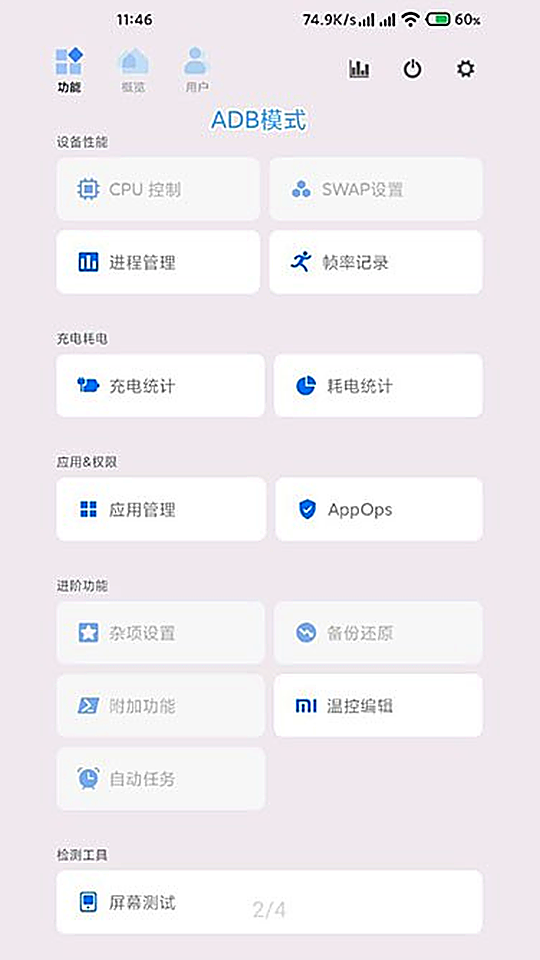
这两个模块名字接近,看的却是电池的两侧。充电统计盯着「进」:插上电源之后功率怎么爬、温度在哪个阶段升得最快、多久到 100%。耗电统计盯着「出」:一段时间里电量是怎么一点点掉下去的。
充电时觉得手机异常烫,可以用充电统计确认发热集中在哪个功率区间;晚上待机掉电明显,用耗电统计的使用过程曲线看这段时间的斜率是否异常。
对比两次充电记录时,先确认起始电量接近,否则功率曲线的形状会被电量本身带偏。
手机发热到一定程度会主动降频保护自己,这套规则就是温控配置。温控编辑做的不是「解除限制」,而是把触发温度和回退台阶往前或往后挪一点。
夏天长时间玩同一款游戏,机身温度撞到阈值后帧率从满帧掉到六成;把触发温度往上调一到两度,掉帧会推迟十到二十分钟出现,代价是机身更热。
把省电取向和松动的温控叠在一起会互相抵消:省电取向让芯片更早降频,松动的温控让它更晚降频,两者同时改反而看不出效果。
应用管理面向装上去的第三方应用,能停用、冻结与卸载;活动服务面向系统组件,展示的是它们当前的活动状态。两者的风险等级完全不同。
清理用不到的应用、挡住某些应用的自启属于前者的日常用法;想确认某个系统服务是不是一直在后台跑,则要去活动服务页。
拿不准某个服务是干什么的,先冻结而不是卸载,重启后如果出现异常再解冻即可恢复。
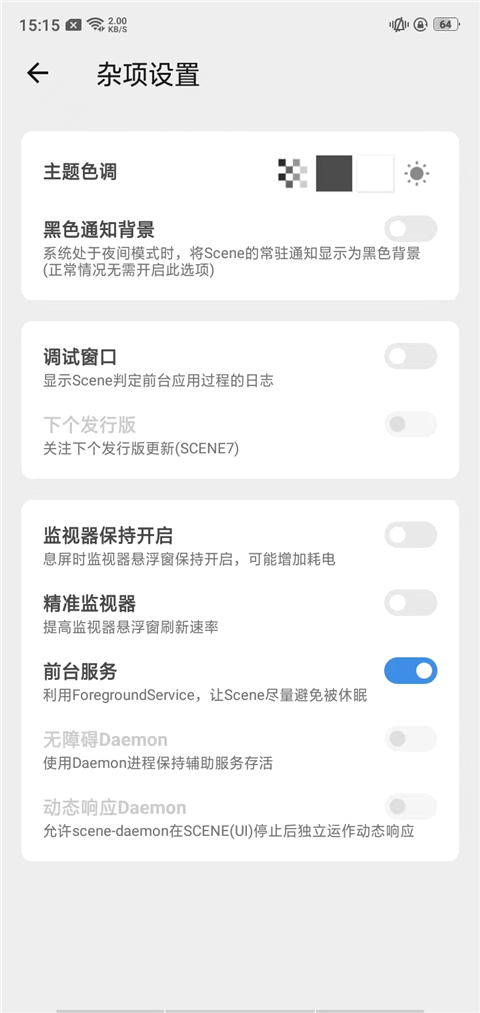
剩下三项偏工具属性。屏幕测试用来检查纯色画面下的坏点与漏光,备份还原负责把配置导出成文件,杂项设置放的则是跨模块生效的主题与显示开关。
凡是会写系统参数的操作,第一次用之前都建议先导出一份配置。真改乱了,恢复出厂温控配置只能回到默认,回不到你之前调好的那套。
| 功能页入口 | 帧率记录、充电统计、耗电统计、应用管理、活动与服务、温控编辑、屏幕测试 |
|---|---|
| 需要 ADB 的能力 | 系统应用卸载、权限管理、部分参数修改 |
| 需要 Root 的能力 | 写系统文件、处理器策略控制、还原出厂配置 |
| 不受模式限制的能力 | 概览读数、帧率记录、屏幕测试、备份还原 |