首页 / 帧率与续航
scene 应用里记下来的曲线不会解释原因,它只把设备当时的真实状态摆出来:帧率在哪个位置掉了、温度从什么时候开始爬、充电功率在哪个区间被压住。把三张图放在一起对照,才能把「感觉变慢」拆成可以验证的结论。
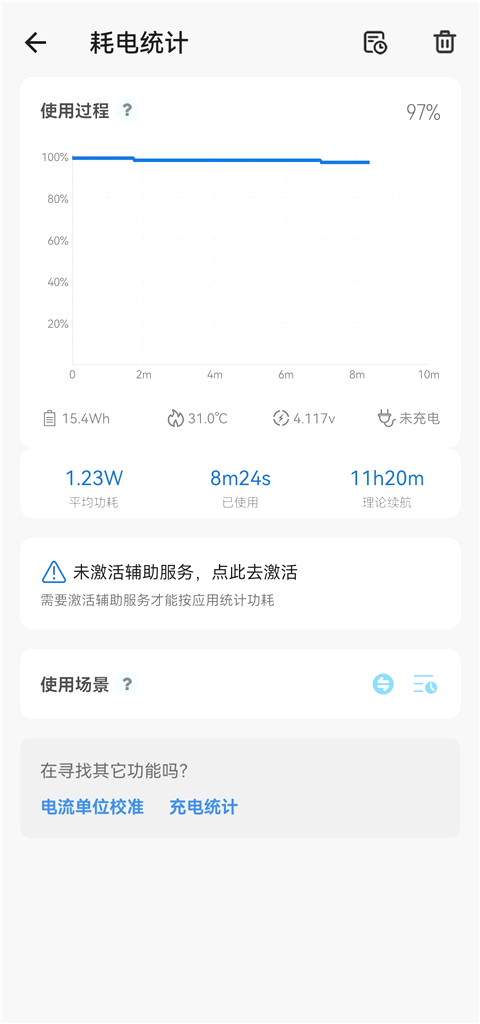
统计类界面习惯把结论做成大字号读数,曲线只留必要的刻度,扫一眼就知道当前落在哪个区间。
打开一条帧率记录,屏幕上会有七八个数字。真正需要先看的是平均帧、最低帧和流畅度占比这三个,其余数字都是用来解释它们的。
平均帧很高但最低帧很低,说明问题出在瞬时负载或调度抖动;两者都低,则多半是整段都在降频。
帧率曲线很少是一条平滑的直线,常见的是若干个平台加几次骤降。每一次骤降都对应一个具体事件。
把帧率曲线和同一条记录里的温度曲线并排看:如果骤降点刚好落在温度曲线的陡升段之后,基本可以确认是温控介入降频。
骤降点位置稳定重复出现,说明它由温度或调度策略决定,调温控有意义;每次位置都不同,则更可能是后台干扰或网络波动,调参数帮不上忙。
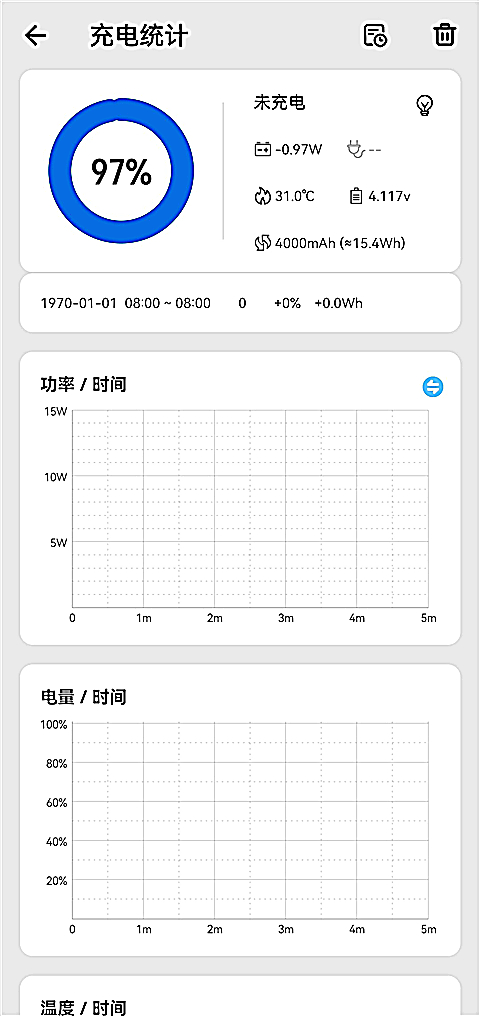
充电统计的曲线图上有三条线:电量、功率与温度。单独看功率会误判,因为功率被压低有两种完全不同的原因。
电量已经超过八成时功率自然回落,属于正常的充电曲线;电量还低但功率已经掉下来,同时温度在高位,那就是温度保护在起作用。
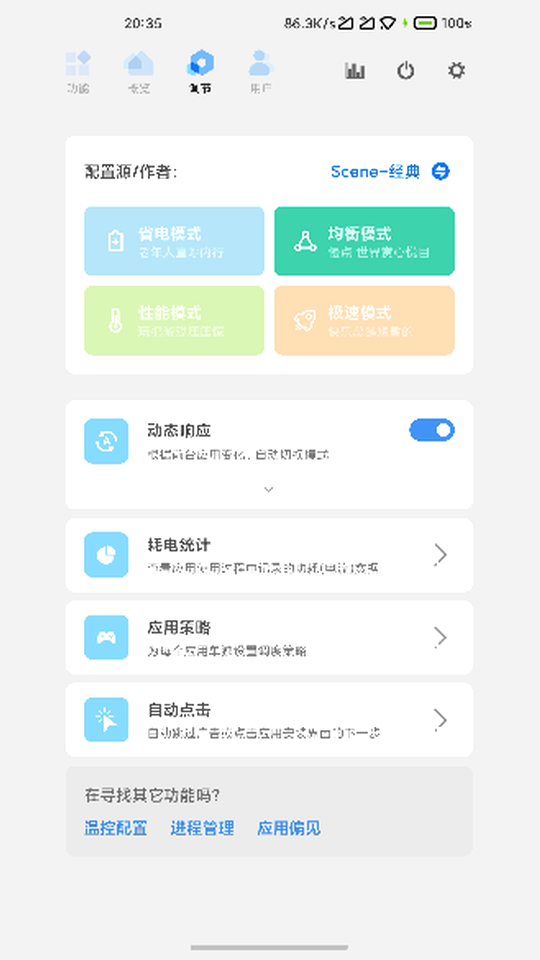
想要更平稳的充电曲线,可以在充电时把性能取向压到省电档,机身温度降下来之后功率反而更稳定。
对比是这套工具最有价值的地方,但对比的前提是变量足够少。三次以上的参数同时改动之后,曲线变化已经没有可解释性。
| 可以对比的前提 | 同一台设备、同一款游戏、同一条路线、相近的记录时长 |
|---|---|
| 一次只改一项 | 改完温控就先别动取向,两次都只动一个变量 |
| 先记基线 | 动手之前先跑一局存为基线,否则后面没有参照物 |
| 环境温度要记下 | 空调房和户外测出来的结果差得比参数改动更大 |
不会。每条记录单独保存在列表里,按应用归拢,只有主动删除才会消失;需要长期留存时,用备份还原把配置导出一份即可。